
Código de Operación Traslado o Transporte (COT)
Bienvenido al instructivo para la Carga Manual del COT por Internet. Este sistema permite gestionar digitalmente la documentación necesaria para el traslado y transporte de bienes vinculados a la provincia de Catamarca.
Consideraciones Importantes
- El COT reemplaza a los antiguos remitos manuales o guías de transporte.
- Ámbito de aplicación: Es obligatorio para todo traslado de bienes que tenga origen, destino o tránsito en la Provincia.
- Obligación de respaldo: Ninguna mercancía sujeta al régimen puede circular sin el COT correspondiente.
- Debe ser exhibido ante requerimiento de las autoridades en puestos de control o rutas.
- El incumplimiento total, parcial o defectuoso está sujeto a sanciones (multas y decomiso) según el Código Fiscal vigente.
A) Acceso al Sistema de Carga Manual
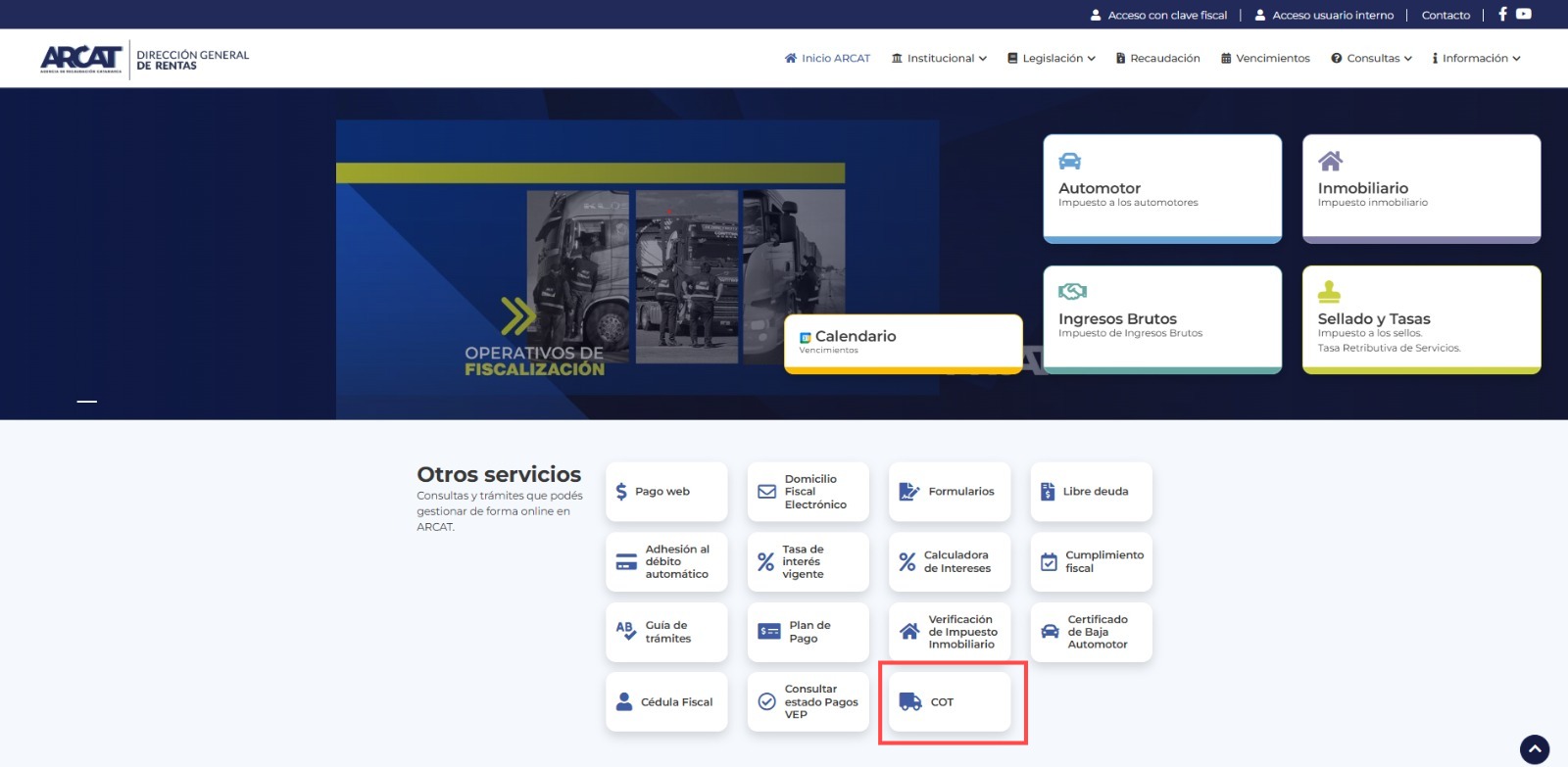
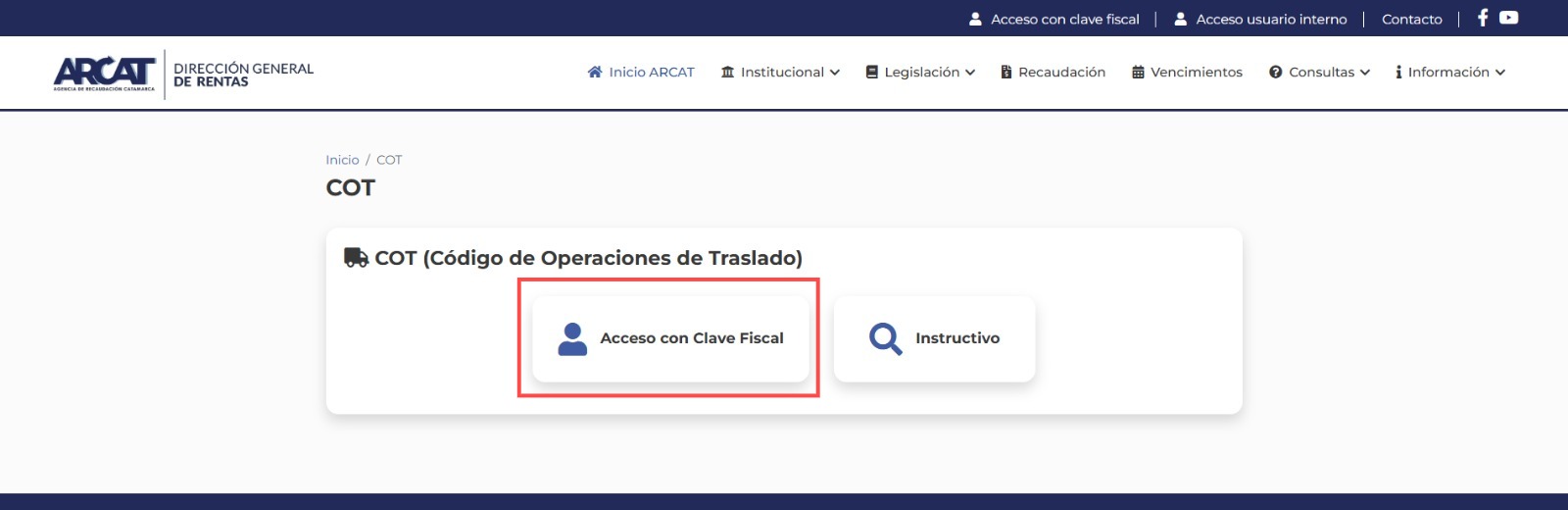
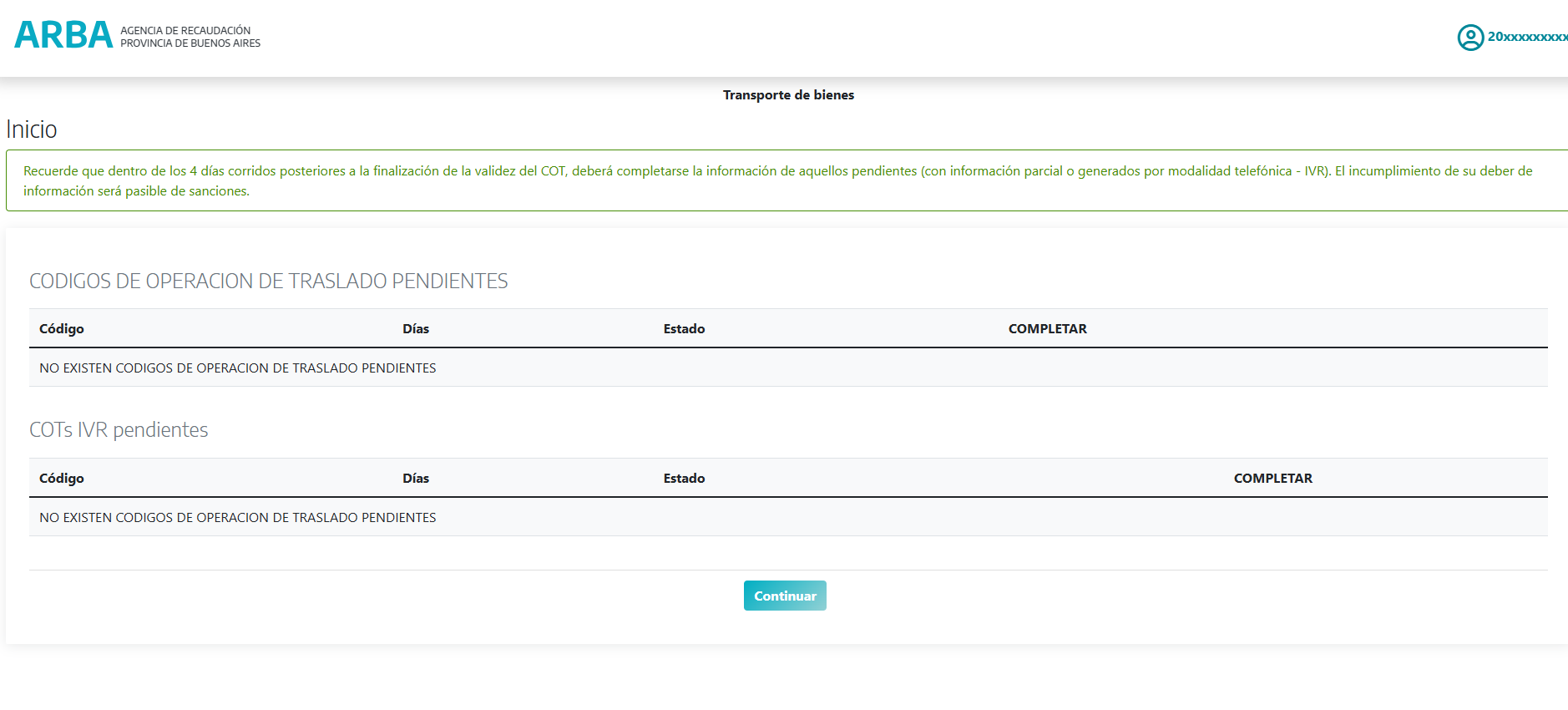
Paso a paso para ingresar:
- Acceda al sitio web de la Dirección General de Rentas de Catamarca (DGR), dependiente de ARCAT.
- Iniciar sesión con clave fiscal.
- En el menú principal, ingresar a la opción IIBB
- Seleccione la opción "COT" en el menú y luego en la opción "INGRESO A SISTEMA COT".
- Acceso al servicio: Una vez validados los datos, podrá operar en el sistema.
Requisitos técnicos:
Para iniciar un nuevo COT, haga clic en el botón "Continuar" ubicado generalmente en la esquina inferior derecha.
B) Generación de COTs
Una vez dentro del sistema, seleccione la solapa superior "Obtener Código" para iniciar el proceso de generación de un nuevo COT.
1 Carácter en virtud del cual se obtendrá el COT
Este paso define su rol jurídico en la operación de transporte.
2 Datos del Emisor y Tenedor
N° de CUIT del Emisor
- Si ingresó como "Emisor": el sistema completará automáticamente su CUIT
- Si ingresó como "Destinatario/Propietario": deberá ingresar manualmente la CUIT del emisor de la documentación
Domicilio de Origen del Traslado Obligatorio
- Calle: Nombre completo de la calle
- Número: Altura (o "S/N" si no tiene numeración)
- Localidad: Use el botón "Buscar" para seleccionar del nomenclador oficial
- Barrio, Piso, Departamento: Opcional
3 Entrega en Domicilio de Origen
¿Cuándo marcar esta casilla? Únicamente cuando el cliente viene a retirar personalmente la mercancía con su propio vehículo.
¿Cuándo NO marcarla? Si la mercancía va a viajar hacia otra dirección bajo su responsabilidad o la de un transportista contratado, deje esta casilla sin marcar.
4 Datos del Transportista
- Dominio del Vehículo: Formato nuevo: AA000AA — Formato antiguo: AAA000. Sin espacios ni guiones.
- Dominio Acoplado/Semirremolque: Opcional — Solo si el transporte lleva remolque o acoplado.
5 Recorrido Previsto
6 Fecha de Salida
Fecha de Origen del Viaje Obligatorio
- Seleccione la fecha en que iniciará el traslado (no puede ser una fecha pasada)
- El COT tendrá validez desde este momento
Hora de Salida Opcional
- Si no se especifica, el sistema toma como hora 00:00 del día indicado
- Se recomienda completarla si el viaje tiene horarios críticos
7 Distancia del Recorrido
8 Carga de Operaciones
Modalidad A: Operaciones Perfectamente Identificadas
Utilice esta modalidad cuando conozca con certeza todos los destinatarios y productos al momento de generar el COT.
Modalidad B: Operaciones con Información Parcial
Utilice esta modalidad cuando no pueda individualizar a los destinatarios al inicio del traslado (por ejemplo: ventas de reparto). Debe completar la información dentro de los 4 días corridos posteriores a la finalización de la validez del COT.
9 Confirmación y Emisión del COT
Verifique todos los datos cargados. El sistema mostrará la fecha de validez calculada según la distancia.
C) Completar COTs Parciales
Al ingresar al sistema de carga manual, la primera pantalla muestra todos los COTs pendientes de completar, clasificados como No Vencidos (aún dentro del plazo) y Vencidos (urgente completar). Haga clic en el botón "Completar" del COT que desea regularizar.
D) Consultas y Reimpresiones
El sistema permite consultar, verificar y reimprimir COTs ya generados. Haga clic en "Consultas" o seleccione la solapa correspondiente en el menú superior.
Métodos de Búsqueda
Tabla de Códigos ARCA (ex-AFIP) Principales
| Código ARCA | Descripción |
|---|---|
| 001 | Factura A |
| 006 | Factura B |
| 011 | Factura C |
| 051 | Factura M |
| 074 | Carta de Porte |
| 088 | Remito Electrónico |
| 091 | Remito R |
| 095 | Guía Única de Traslado |
| 099 | Documento Equivalente |
| 995 | Remito Electrónico Cárnico |
Preguntas Frecuentes
Respuestas oficiales a las consultas más comunes sobre el COT, con referencia normativa. Fuente: Disposición General DGR-ARCAT N.° 001 y Ley N° 5.022 (Código Tributario Provincial).